
最近学了新课文,赶紧安排孩子们回家背诵全文,可又没人监督,怎么办?
用“和校园教师版”呀,新添打卡功能,随时随地安排新任务,督促家长积极跟进,还有定时提醒哦!
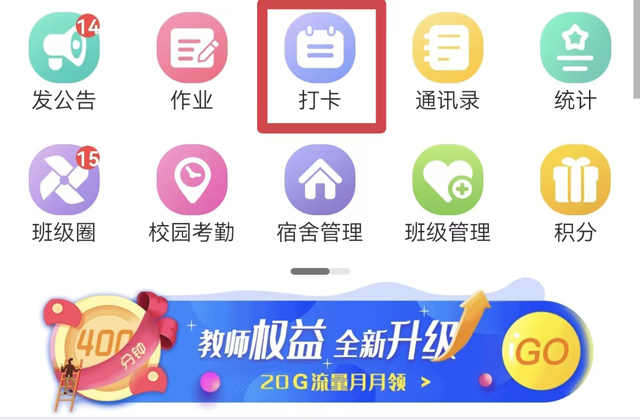
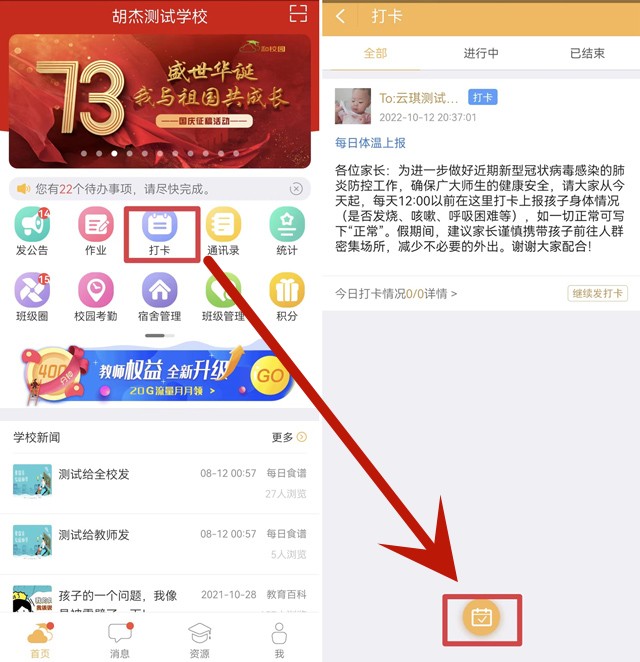
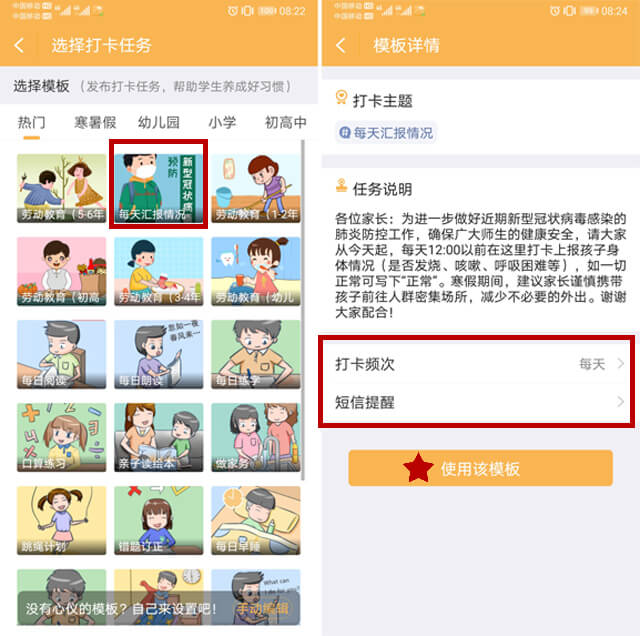
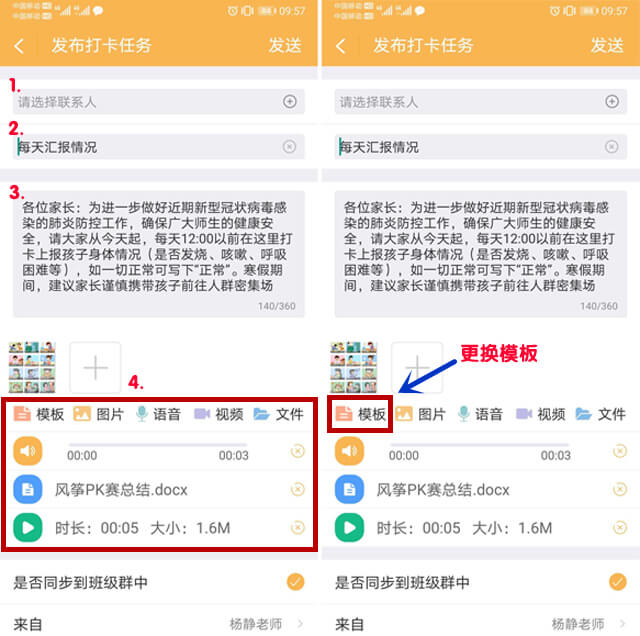
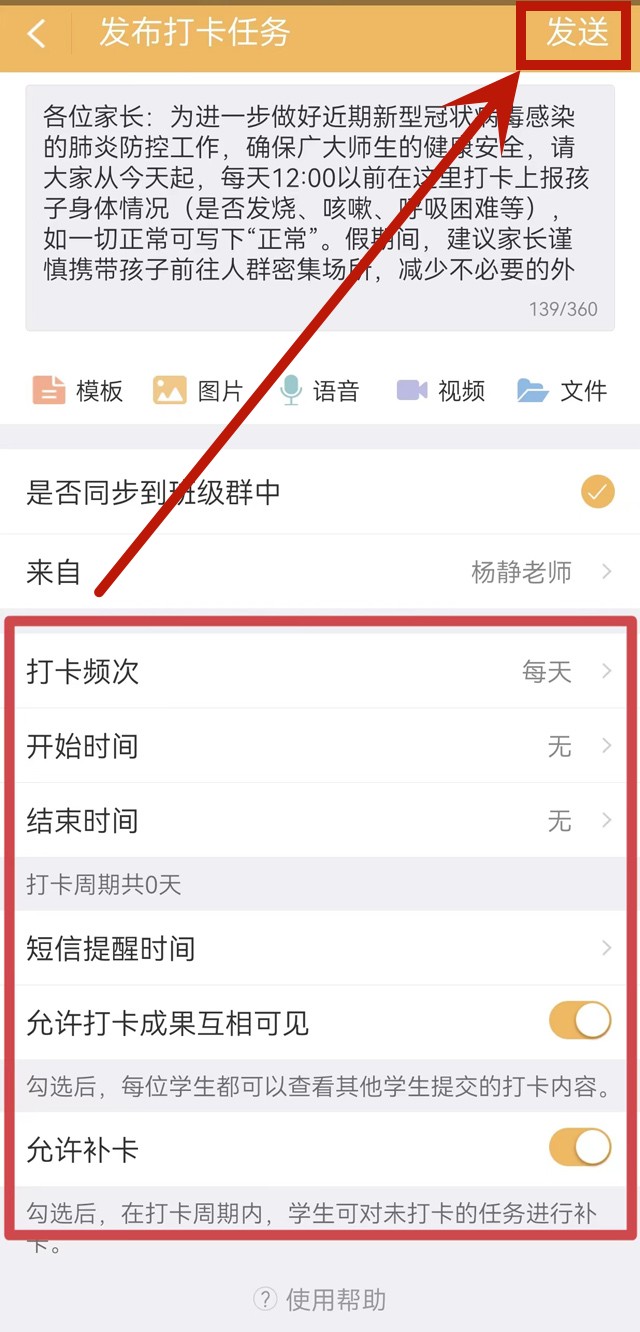
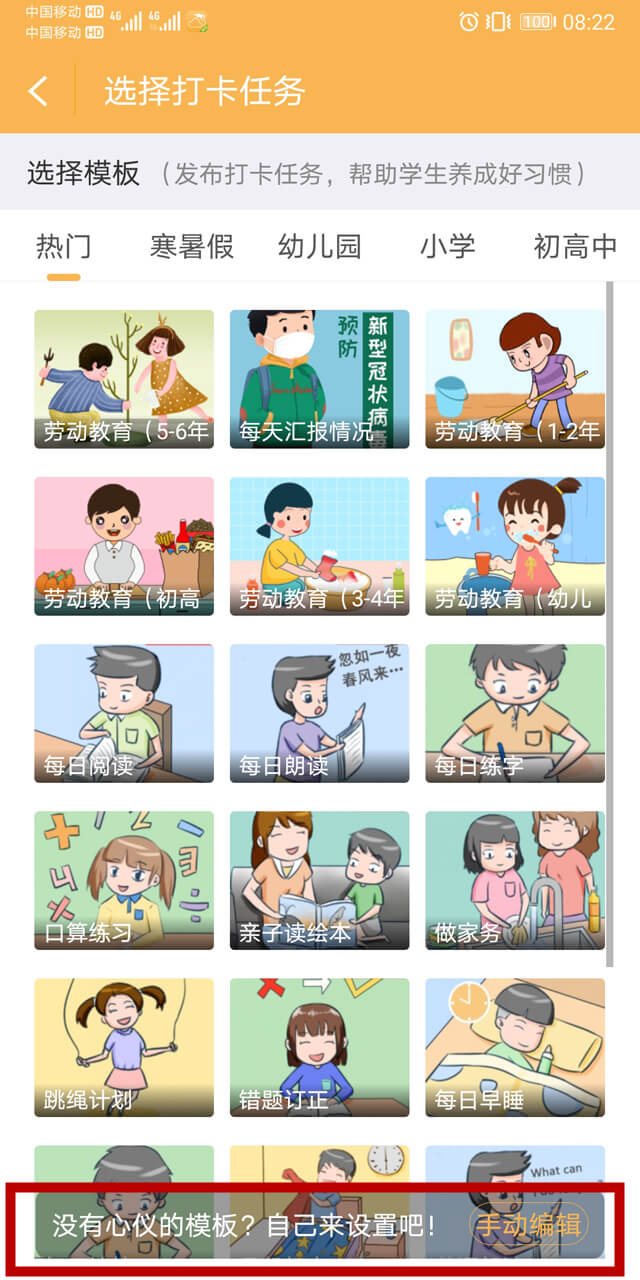
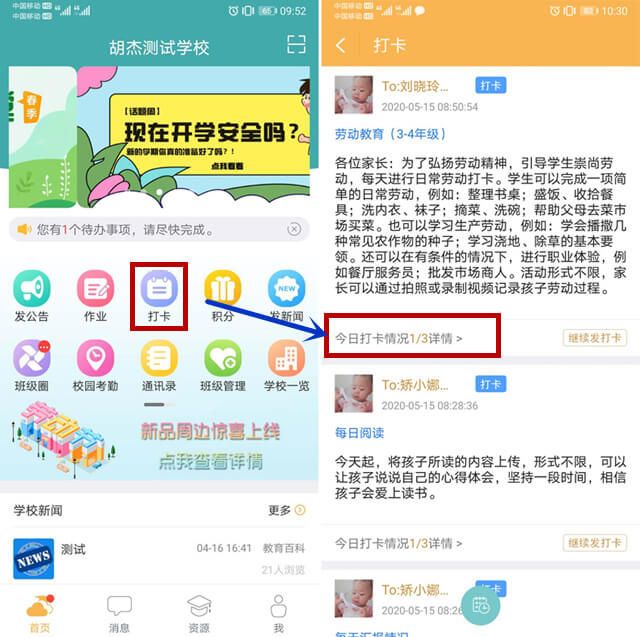
打卡功能使用步骤:
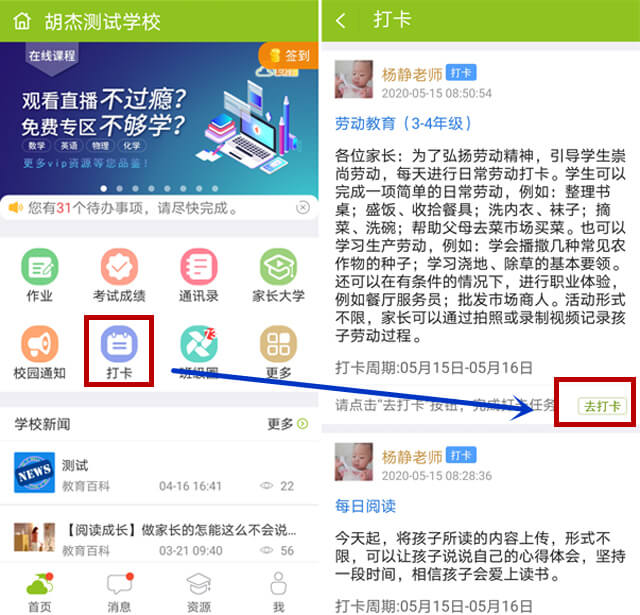
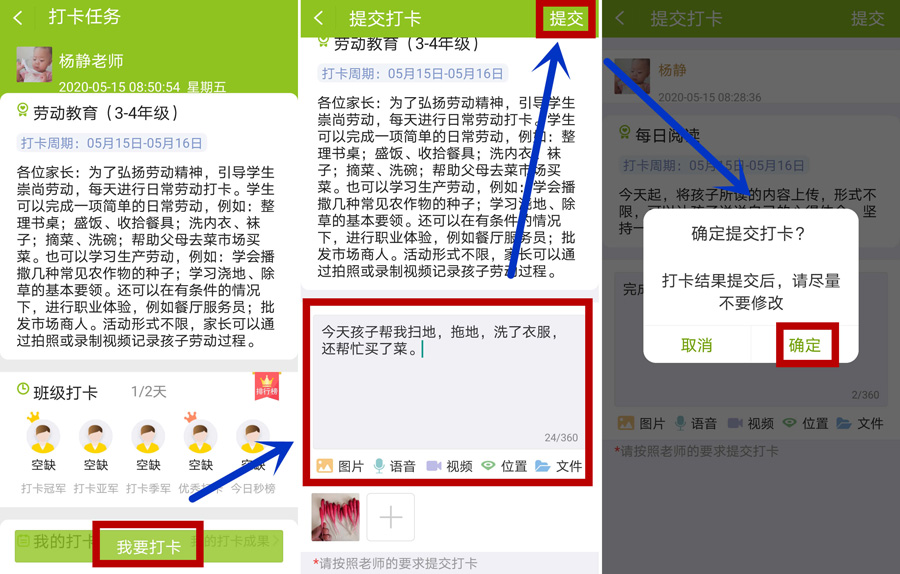
学生如何完成打卡任务?
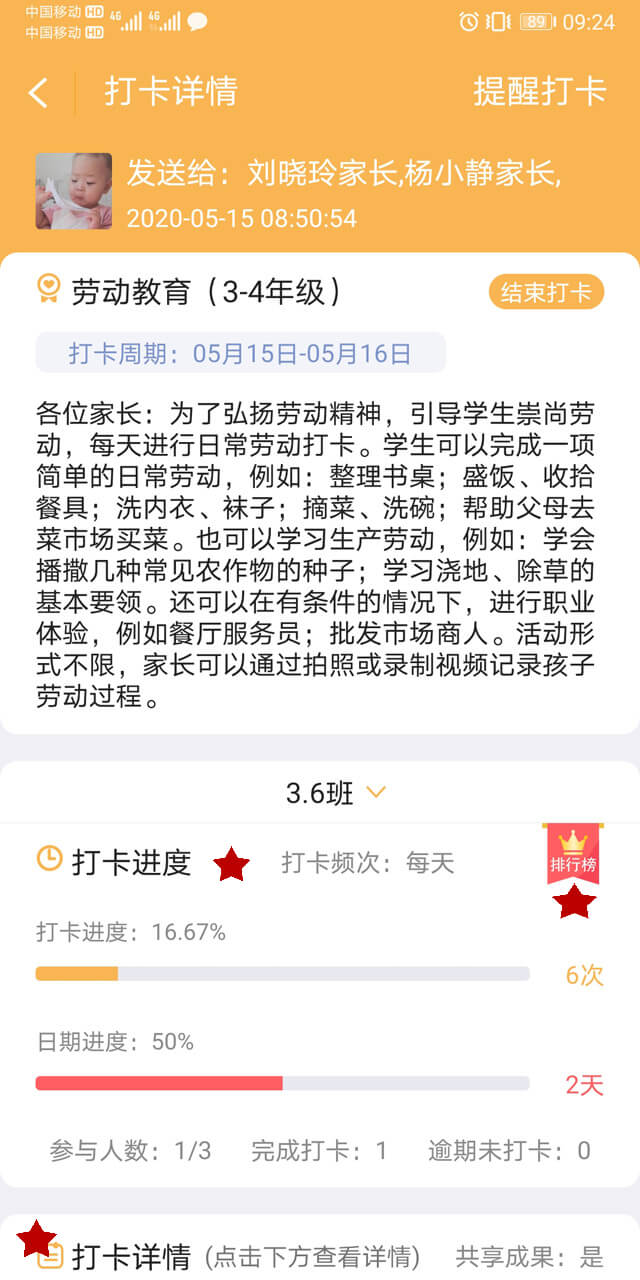
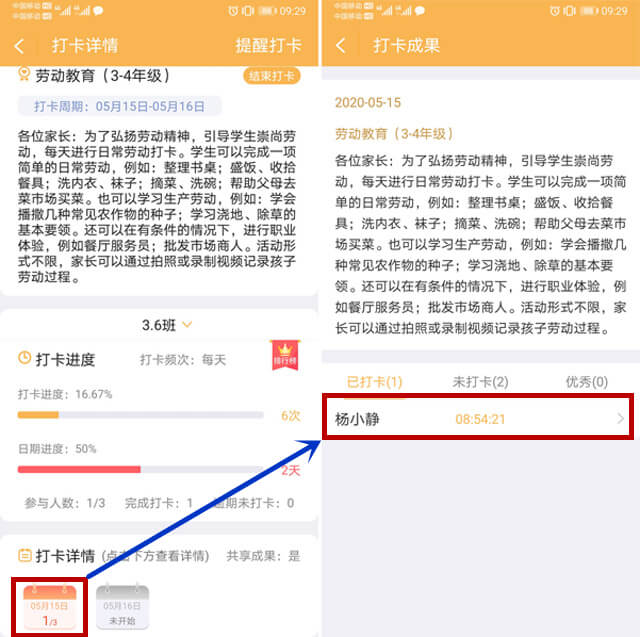
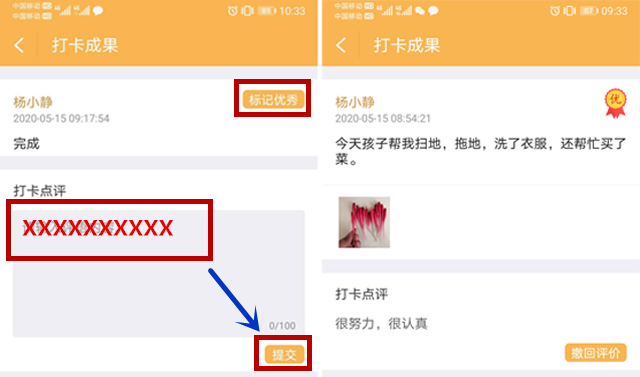
查看打卡统计

以上就是关于打卡功能的全部介绍,不知是否解决了您在打卡方面的疑问,如果有哪里不清楚,您可以通过“消息”—“小叶播报”留言给我们哦!
扫描二维码
关注我们


最近学了新课文,赶紧安排孩子们回家背诵全文,可又没人监督,怎么办?
用“和校园教师版”呀,新添打卡功能,随时随地安排新任务,督促家长积极跟进,还有定时提醒哦!
打卡功能使用步骤:
学生如何完成打卡任务?
查看打卡统计
以上就是关于打卡功能的全部介绍,不知是否解决了您在打卡方面的疑问,如果有哪里不清楚,您可以通过“消息”—“小叶播报”留言给我们哦!
扫描二维码
关注我们
 精选评论
精选评论

 回复TA
回复TA


 查看全部{{item.replyList.length}}条评论
全部评论
回复TA
查看全部{{item.replyList.length}}条评论
查看全部{{item.replyList.length}}条评论
全部评论
回复TA
查看全部{{item.replyList.length}}条评论