
悄悄告诉大家,最近老师们都在使用“和校园教师版”布置家庭作业,实在是太方便了。发个信息就能安排,在手机上就能检查作业的完成情况,还能进行点评。没完成的还能单独通报,这么好用,来看看怎么用吧!

手把手教您发作业:
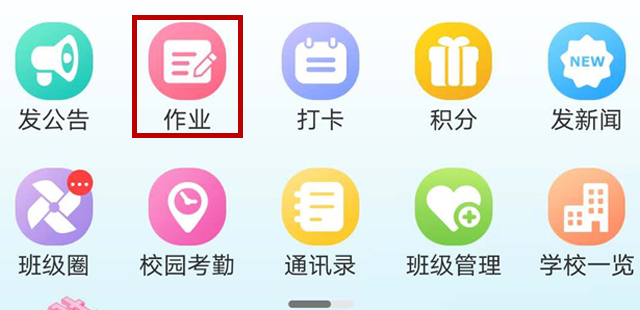
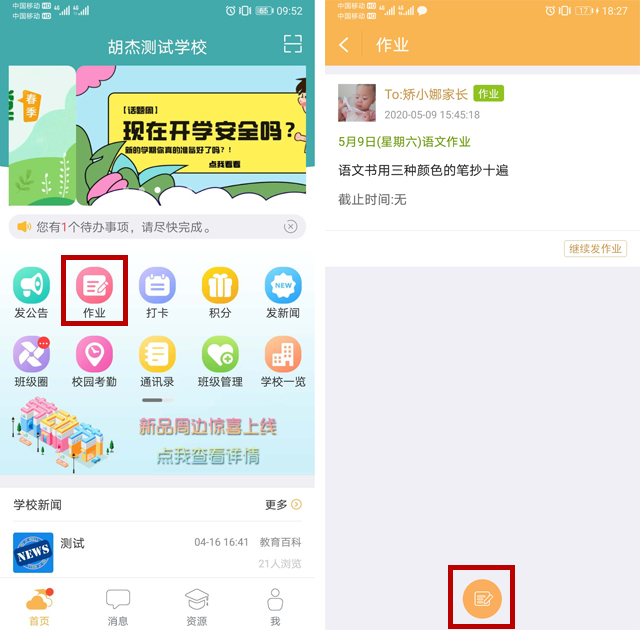
★在“和校园教师版”首页点击“作业”,看到下方黄色的小图标,点击进入开始发作业喽!
★我们为您提供“发自定义作业”和“发在线作业”
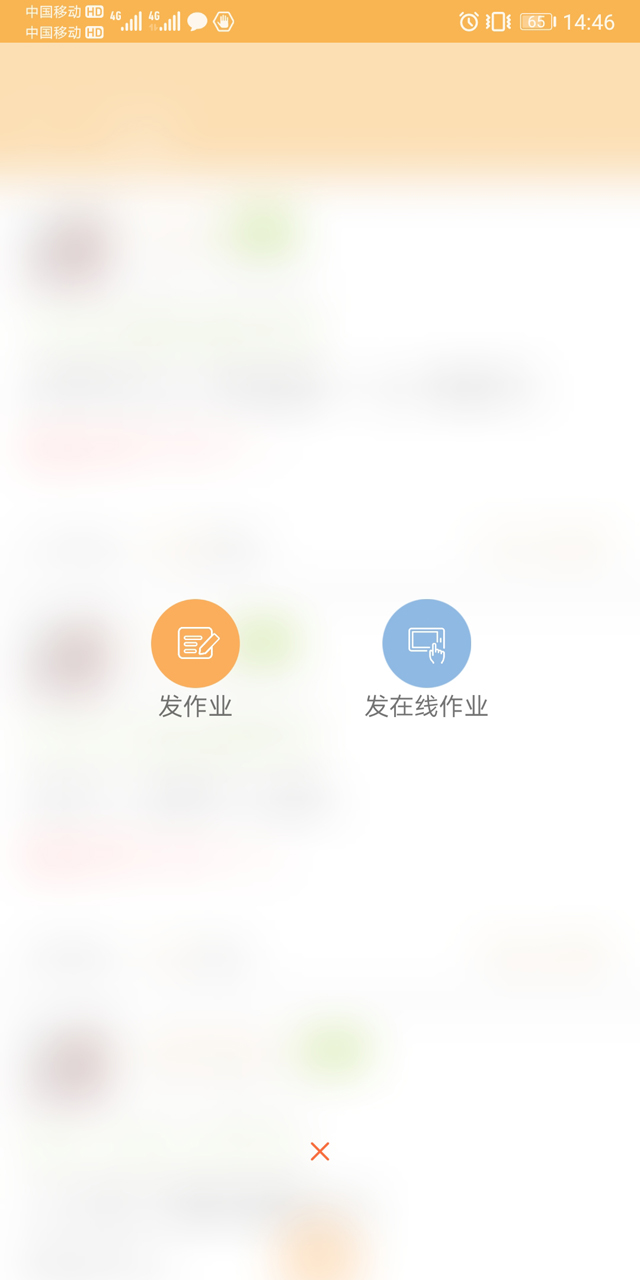
【发自定义作业】
1.先来选择联系人吧!
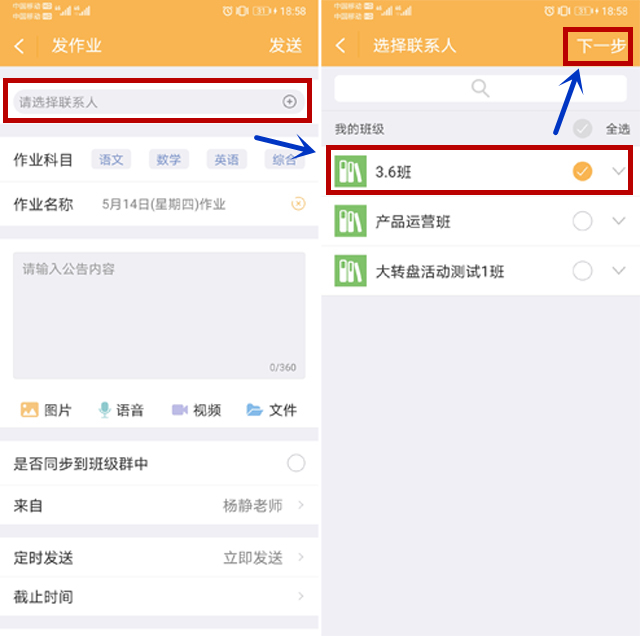
2.选择科目,拟定作业名称,填写作业内容。我们可以发图片(最多5张)、语音(最长5分)、视频(最长3分)、文件(docx、xlsx、ppt和pdf),并在线查看预览。
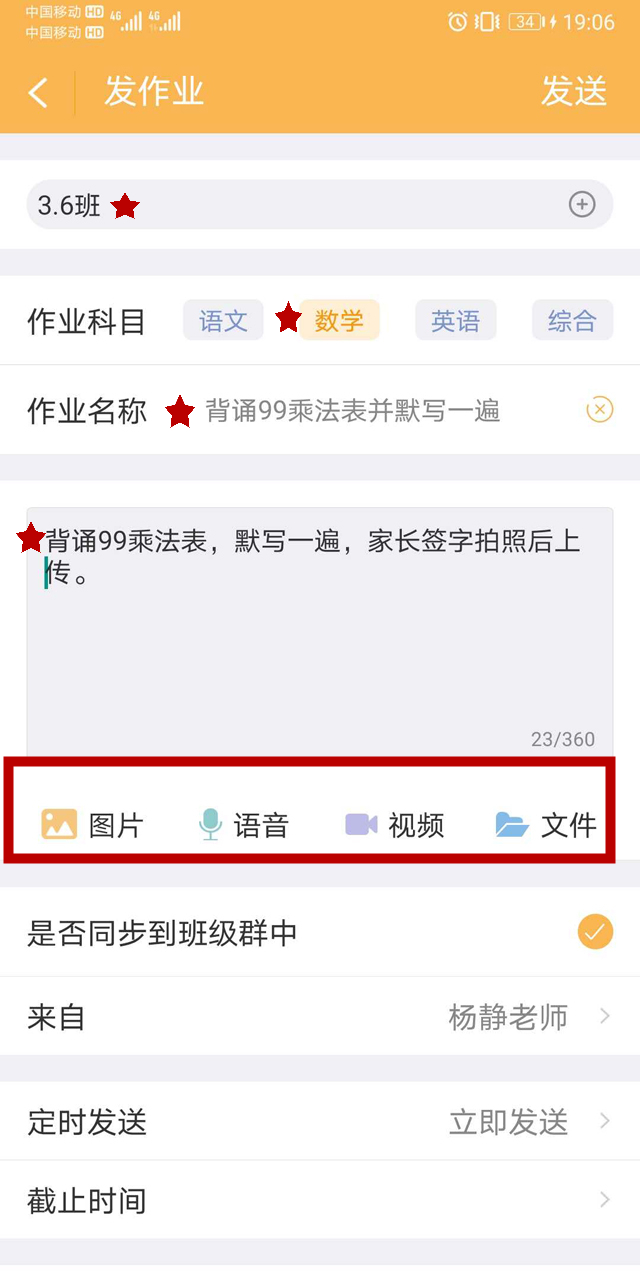
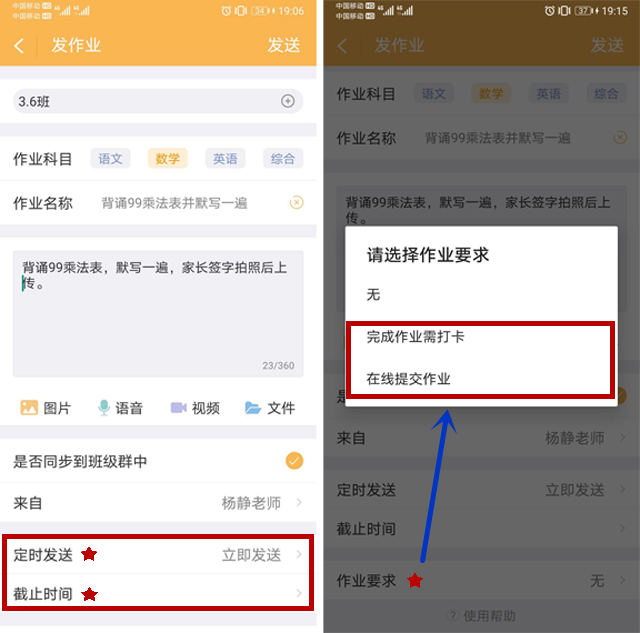
3.另外,您还能定时发送作业,设置作业截止时间,设置作业在线提交及完成打卡,看谁还敢不交作业。这一波操作完,就可以点击右上角发送啦!
【发在线作业】
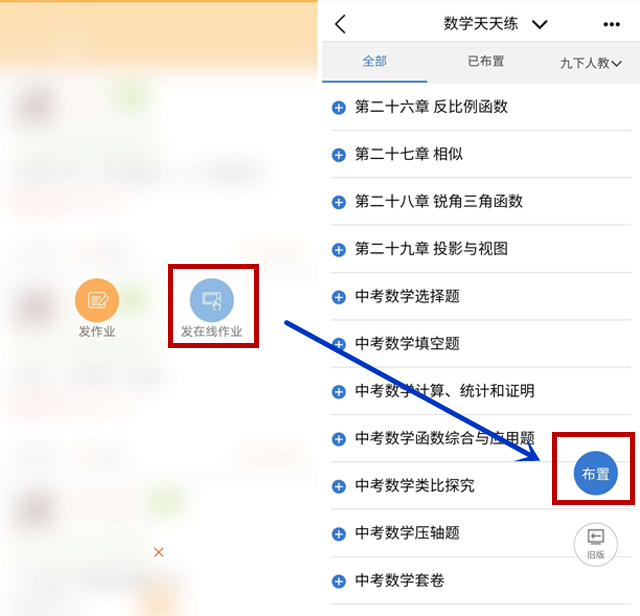
1.点击“发在线作业”小蓝标,进入《天天练》,点击“布置”。
2.顶端下拉选择学段和学科,右侧下拉选择版本和学年。
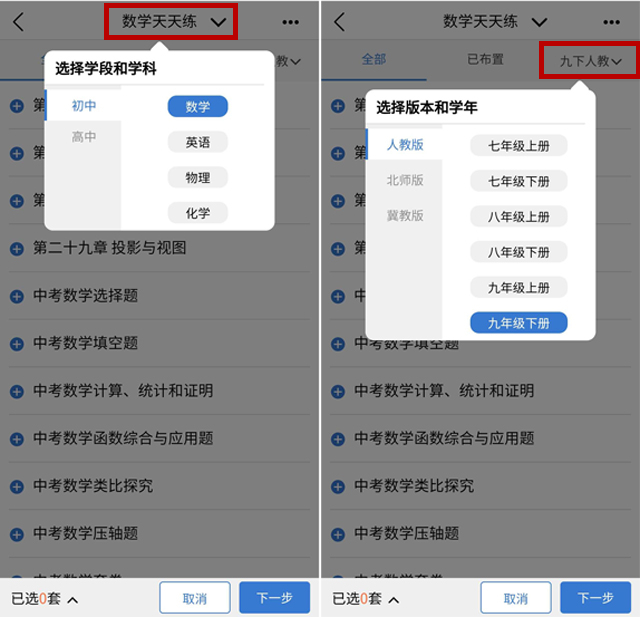
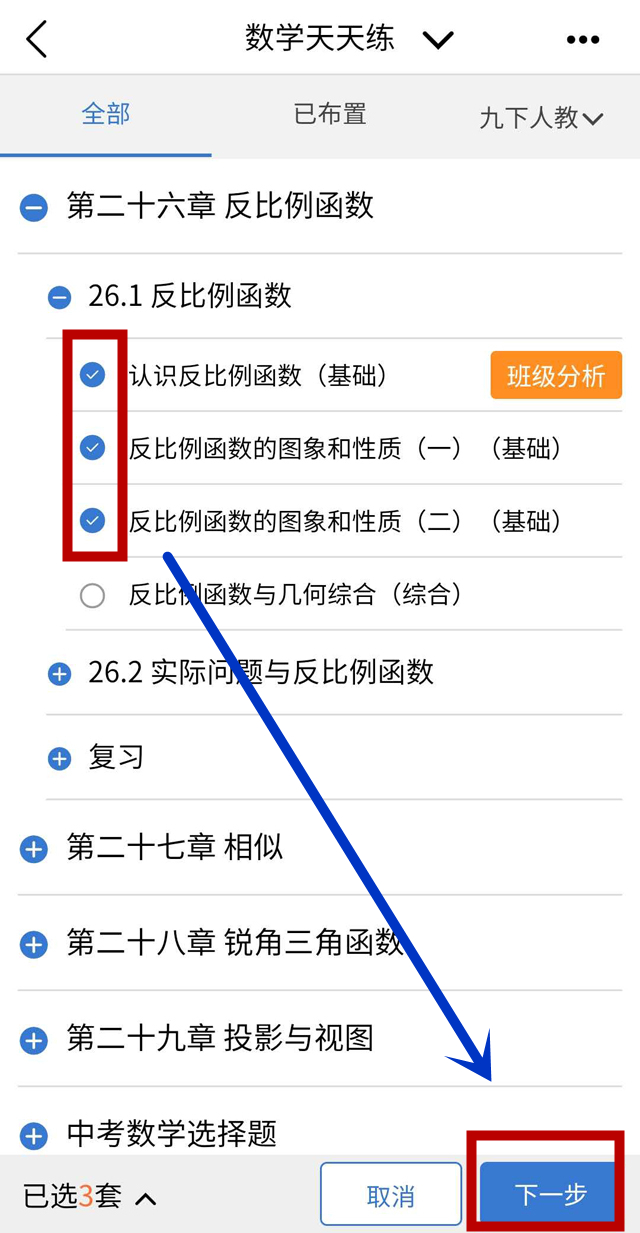
3.展开试题列表勾选习题,每次最多可选9套题,点击“下一步”。
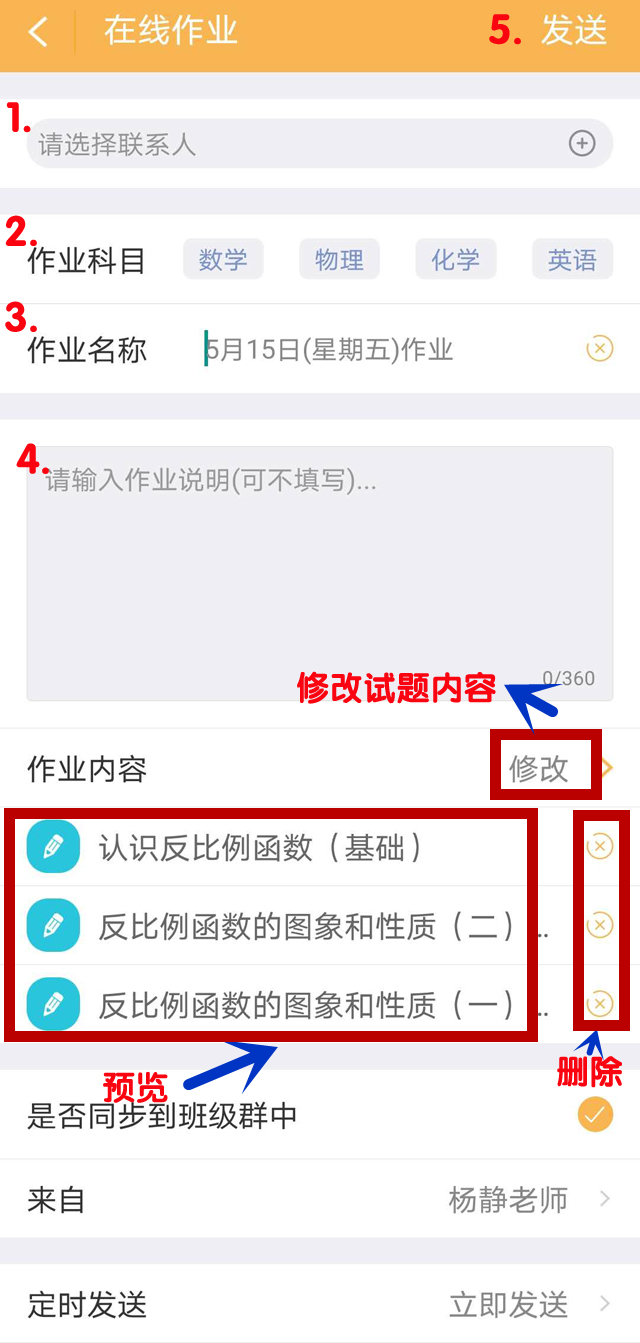
4.选择联系人、科目,拟定作业名称,填写作业说明。可修改、预览及删除试题内容,设置发送时间并发送。
学生如何完成作业?
教师发出作业后,作业会以和校园消息提醒和短信通知的方式告知家长。
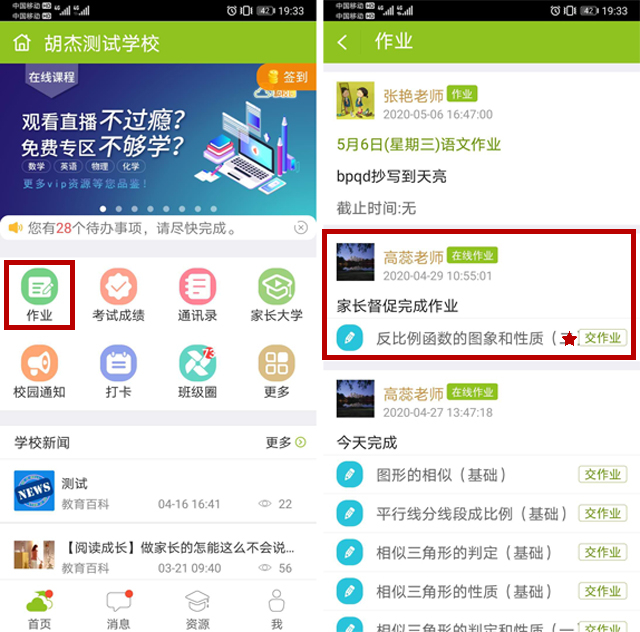
1.家长登录“和校园家长版”点击首页“作业”,就能看到您发的作业啦!点击“交作业”,学生即可进行答题并提交。
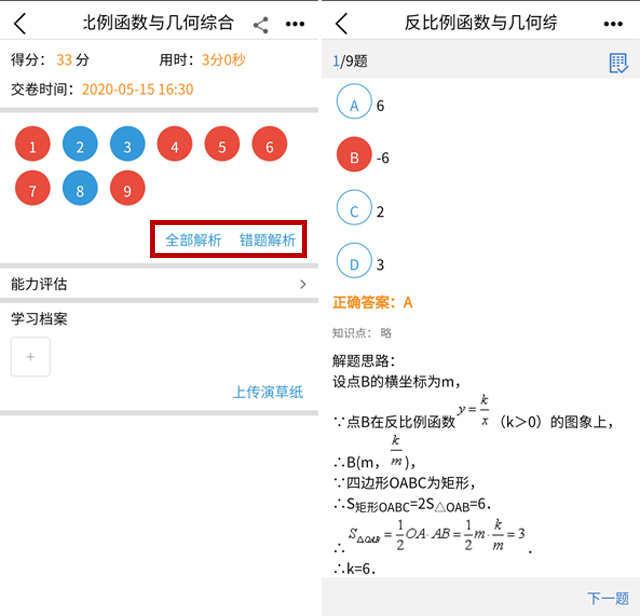
2.提交成功后,收到【在线作业的】学生可以查看本次习题的全部解析及错题分析。
关于作业检查
【自定义作业检查】
1.在作业列表内选择查看作业提交情况详情。
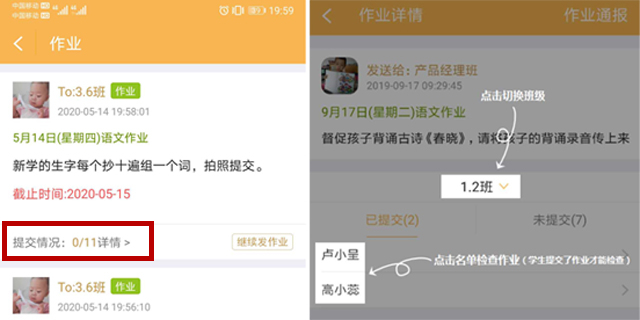
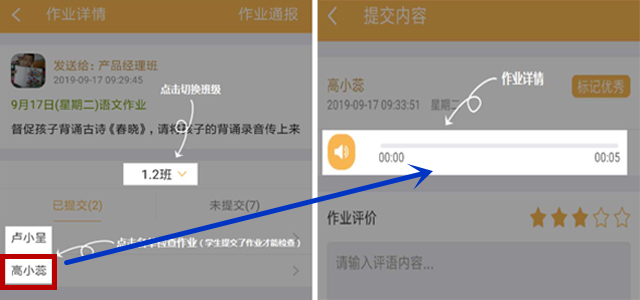
2.选择学生姓名进入,可查看作业详情。
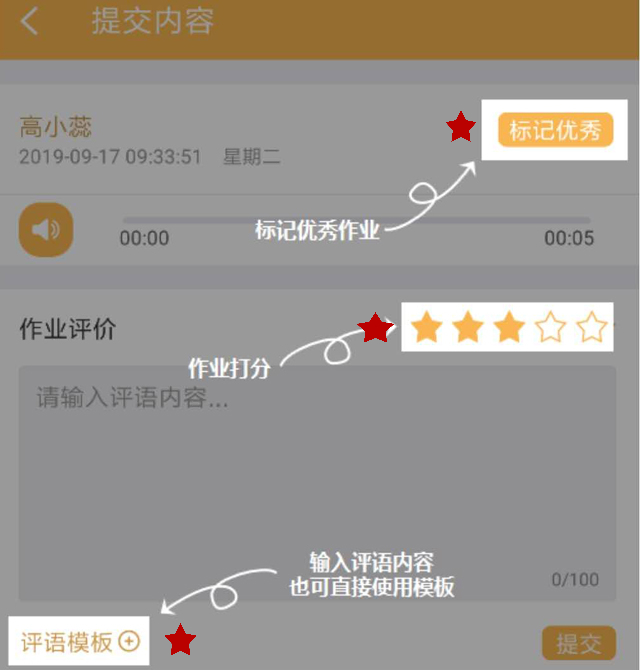
3.这里我们可以给优秀作业标记、打分并填写评语。
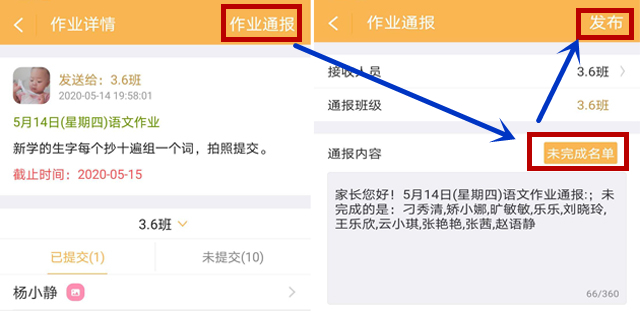
4.对于未按时交作业的学生,我们还可以进行作业通报提醒孩子家长。
【在线作业检查】
1.在作业列表内选择查看习题作业的班级分析。
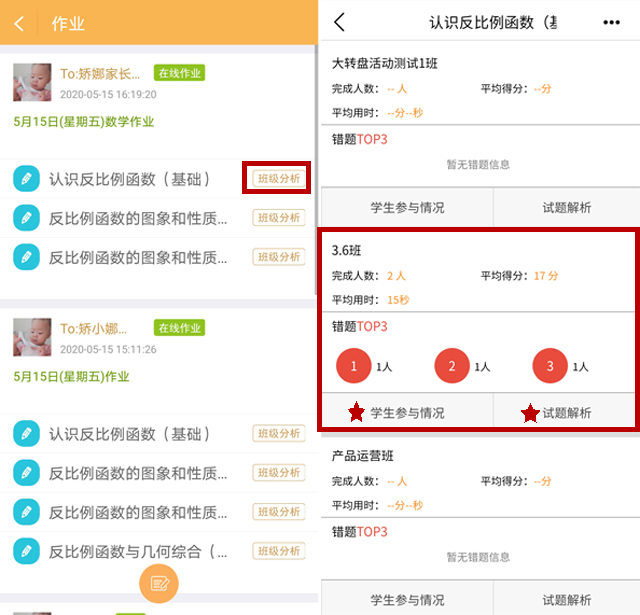
2.其中包含学生参与答题情况和试题解析。
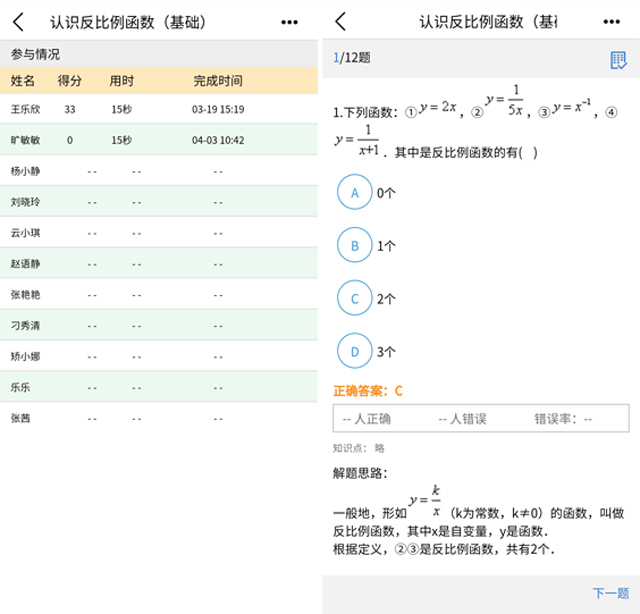
通过以上功能,班级作业完成情况和质量一目了然,怎么样,是不是您想到的和没想到的,我们都为您想到了呢?
扫描二维码
关注我们

 精选评论
精选评论


 查看全部{{item.replyList.length}}条评论